sábado, 14 de octubre de 2017

SEÑOR DE LOS MILAGROS

Señor de los Milagros

La procesión del Señor de los Milagros, Cristo de Pachacamilla o Cristo Moreno, recorre las calles limeñas todos los años en el mes de Octubre desde 1687, trayendo consigo bendiciones de unión, esperanza, fervor católico y tradición. En el mes de Octubre la imagen del Cristo crucificado mueve a millones de fieles en procesión. Los fervientes devotos vestidos de morado tratando de emular a las hermanas nazarenas, llevando detentes como símbolo de adhesión y devoción al Señor.
Cuenta la historia que a mediados del siglo XVII un humilde mulato pintó al Cristo crucificado en un paño de muro, dentro del muladar de Pachamilla, una zona donde los negros angolanos se agruparon viviendo en una pobreza absoluta.
El 13 de Noviembre de 1655, a las 2:45 de la tarde se produjo un terrible terremoto en Lima y El Callao, derrumbando Iglesias, sepultando mansiones dejando miles de muertos y damnificados.
Todas las paredes de la cofradía se vinieron abajo, excepto el débil muro de adobe en el cual se encontraba pintada la imagen de Jesús. La imagen quedó intacta, sin ningún resquebrajamiento.

lunes, 9 de octubre de 2017

IMPORTANCIA DÍA DEL LOGRO


15 herramientas que todo docente necesita para preparar sus clases

15 herramientas que todo docente necesita para preparar sus clases


La tarea del docente puede llegar a ser muy sacrificada, implicando horas de planificación previa e incluso días enteros de corrección. Por eso, las herramientas virtuales resultan de gran utilidad a la hora de facilitar las tareas que cada docente debe realizar dentro del aula.

Esto es lo que los docentes podrán encontrar en esta nota. Desde elementos para crear presentaciones, infografías y documentos de manera sencilla, que atraigan la atención de los estudiantes sin necesidad de pensar complejas estrategias hasta recursos de utilidad para recomendar una y otra vez a los estudiantes.

Estas son las 15 herramientas que todo docente necesita.

  • Herramientas de audio y creación de Podcasts

1) Audacity: Este potente editor de audio te permitirá grabar, editar o crear todo tipo de archivos de audio, que pueden ser almacenados en distintos formatos.

2)  MP3myMP3: Grabar y convertir archivos de audio nunca fue tan sencillo como con MP3myMP3.

3)  ePodcast Creator: Utilizar un Podcast puede resultar realmente atractivo y original en tus clases, y lo podrás hacer sin mayores inconvenientes o conocimientos con esta herramienta de uso completamente intuitivo y sencillo.

4)  EasyPodcast: Todavía más sencilla que la opción anterior, EasyPodcast se encuentra disponible tanto en inglés como en español y permite la creación de elementos originales y únicos que dinamizarán cualquier clase.

  • Cuestionarios y evaluaciones

5)  QuizBuilder: Hacer cuestionarios y obtener los reportes procesados llevará poco más de unos minutos, usando QuizBuilder.

6)  ContentGenerator.net: Programas para diferentes generaciones, con juegos, tests y cuestionarios para todo tipo de conocimientos, eso es lo que ofrece esta herramienta.

7)  EasyTestMaker: Las horas de planificación de las evaluaciones se terminaron. Con ETM se pueden crear, publicar e imprimir cuestionarios de manera sencilla y rápida.

8)  ExamBuddy.com: Con una misma herramienta se pueden realizar distintas funciones, que van desde la creación de lecciones y actividades hasta juegos educativos de todo tipo.

  • Foros de discusión y herramientas de mensajería

9)  Chatzy: Con esta herramienta puedes comunicarte con personas que decidas agregar a un grupo de chat, y también con quienes quieran enviarte una solicitud. Si reunir a todos tus alumnos en un grupo de Whatsapp te parece sencillo, es porque aún no lo intentaste con Chatzy.

10) 99chats: Parece un sala de chat cualquiera, pero la ventaja es que puedes añadirla a cualquier blog o sitio web. Así, puedes agregar a tu espacio de intercambio con los estudiantes una herramienta que les permitirá mantenerse en contacto continuamente.

  • Presentaciones interactivas

11)  PowerPoint: La solución más conocida y simple de manejar, que tiene tantas opciones como ideas pueden surgir de la mente de un docente.

12)  OpenOffice: Con office puedes adaptar tus presentaciones tradicionales a los formatos que necesites, sin pensar en la compatibilidad de los archivos.

13)  GooglePresentation: En la era de la economía colaborativa, GooglePresentation se vuelve fundamental para los docentes que deseen fomentar la interacción y colaboración en sus estudiantes.

14)  Keynote: La aplicación para MAC tiene tantos efectos y variaciones que nunca permitirá crear una presentación poco atractiva.

15)  Moovly: Para animar videos o crear tus propios videos en línea, Moovly es lo que necesitas.

domingo, 8 de octubre de 2017

COMPETENCIAS TIC DESDE LA DIMENSIÓN PEDAGÓGICA


CARACTERÍSTICAS DEL ABP


3 APPS PARA CREAR MAPAS CONCEPTUALES

Los mapas conceptuales son una herramienta muy útil al momento de estudiar, pues con este método podemos recordar de una manera fácil lo aprendido, al mismo tiempo en que separamos nuestras ideas a través de formas y colores. Con el paso del tiempo se han ido creando nuevas alternativas para facilitar el desarrollo de este tema. ¿Eres de esos a los que les dificulta recodar la información?¿te da pereza hacerlos a mano? Si es así, te tenemos la solución con estas sencillas apps que, además de ser muy prácticas, cuentan con muchas ventajas al momento de realizar los mapas conceptuales.

Las apps que presentamos a continuación cuentan con todas las opciones para poder realizar mapas conceptuales digitales y añadirles temas, colores, imágenes, vídeos y hasta notas de voz. Conócelas y escoge la que más te guste. 

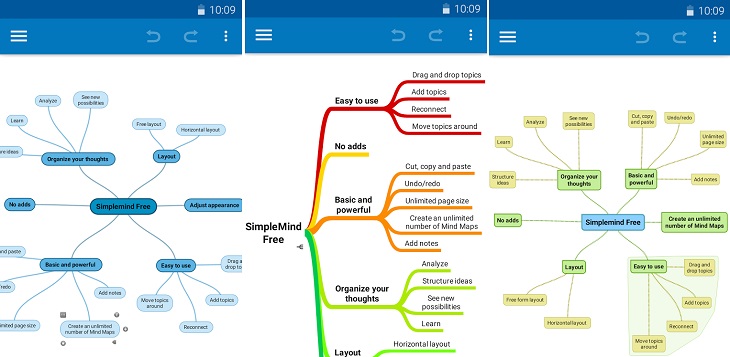
SimpleMind

SimpleMind

Se trata de una herramienta diseñada para Android que permite organizar tus ideas y editarlas dentro del mismo mapa. Aquí podrás asignarle colores a cada una de ellas, para de esta forma recordar la información de una manera más práctica y sencilla.

La ventaja de Simplemind radica en que puedes guardar tus documentos en la nube y de esta manera revisarlo desde cualquier otro dispositivo en el momento que necesites. Puedes bajar la versión gratuita con varias funciones, aunque la versión de pago incluye mayores elementos de ayuda.

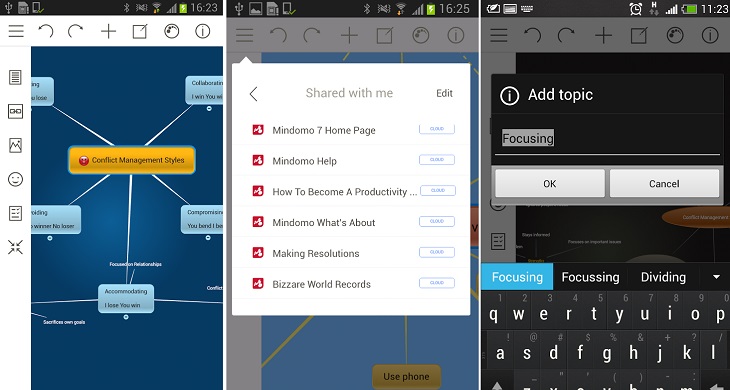
Mindomo

Mindomo

Mindomo es una aplicación que permite crear lluvia de ideas para ordenarlas de una manera fácil y sencilla mediante diversos formatos. Esta alternativa te deja incorporar imágenes, añadir temas, colores e iconos. Otro punto destacable de Mindomo es que dispone de una versión para dispositivos móviles iOS y Android y otra para ordenadores Windows, Mac y Linux.

Mindomo: para iOS | para Android

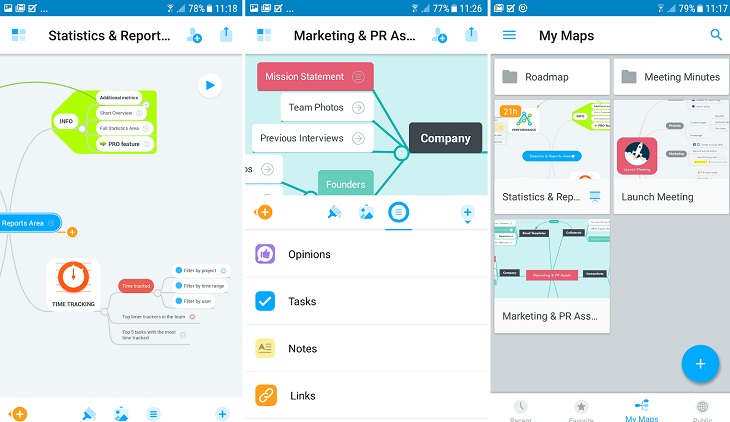
MindMeister

MindMeister

Terminamos con una de las herramientas más completas: Mindmeister. Esta aplicación trabaja sin conexión a internet, y gracias a ello podemos crear, compartir o exportar un documento, entre otras cosas. Su interfaz es intuitiva con todos los usuarios que se disponen a utilizar su plataforma en dispositivos iOS y Android. También es una app gratuita con compras adicionales.

MindMeister: para iOS | para Android

martes, 3 de octubre de 2017

IMÁGENES INTERACTIVAS USANDO THINGLINK

Himágenes interactivas? Fácil, la respuesta es Thinglink.

Imágenes interactivas

5 (100%) 5 votes


A esta altura no se puede negar que la imagen es uno de los recursos más potentes al momento de comunicar algún mensaje.
Pero si esa imagen además es interactiva, las posibilidades de implementarlas en educación, periodismo, marketing, etcétera, son infinitas.
Pero… ¿Cómo crear imágenes interactivas? Fácil, la respuesta es Thinglink.
Se trata de un servicio en la nube que permite crear imágenes interactivas.
Sólo hay que subir una imagen y enriquecerla con todo tipo de contenido: se puede agregar videos, sonido, links y texto.


Una vez creada, la imagen interactiva puede compartirse en redes sociales o embeberla en sitios y blogs.
Thinglink ofrece además un servicio de estadísticas para ver cuántos accesos tuvo la imagen.
El servicio es completamente gratuito.
1. Ingresamos a Thinglink y hacemos clic en Get Started.

Imágenes interactivas

2. Creamos un usuario (podemos usar nuestros perfiles en Facebook, Twitter o Google Plus).

Imágenes interactivas

3. Una vez que tenemos activado nuestro usuario, iniciamos sesión.

Imágenes interactivas

4. Hacemos clic en la opción Create, que se encuentra en la esquina superior derecha de la página.

Imágenes alternativas

5. El siguiente paso es elegir desde dónde vamos a cargar o importar la imagen. Podemos hacerlo desde nuestro equipo, Facebook, Flickr o mediante una URL.

Imágenes interactivas

6. Ahora vamos a trabajar sobre la imagen. Vamos a seleccionar con un clic en donde queremos ubicar el punto y vamos a editar los campos con la información o recursos que vamos a agregar a la imagen.

Imágenes interactivas


7. Cuando hayamos terminado de editar la imagen, haremos clic en la opción Save Image, que se encuentra en la esquina inferior derecha.

Imágenes interactivas


8. Listo, nuestra imagen interactiva puede ser compartida del modo que deseemos.

Imágenes interactivas


La imagen que realicé en este paso a paso se muestra a continuación (sepan disculpar la sencillez y escasez de recursos).